
01Guide d'installation
Installer HubSym comme une vraie application
Sur iPhone, Android, PC ou Mac, HubSym s'installe directement depuis votre navigateur et devient accessible depuis votre écran d'accueil ou votre bureau.
HubSym est une application web progressive : il n'y a rien à télécharger sur un magasin d'applications, et l'installation ne prend que quelques secondes. Une fois installée, elle s'ouvre dans sa propre fenêtre, sans barre d'adresse, avec sa propre icône. Une connexion à internet reste nécessaire pour l'utiliser, vos données étant partagées en direct avec l'autre membre de votre session.
Sur quel appareil utilisez-vous HubSym ?
02Pas à pas
Installer HubSym sur iPhone et iPad
Sur iPhone et iPad, l'installation passe par le navigateur, jamais par l'App Store. La procédure ci-dessous utilise Safari ; si vous préférez Chrome, la fin de cette section explique ce qui change.
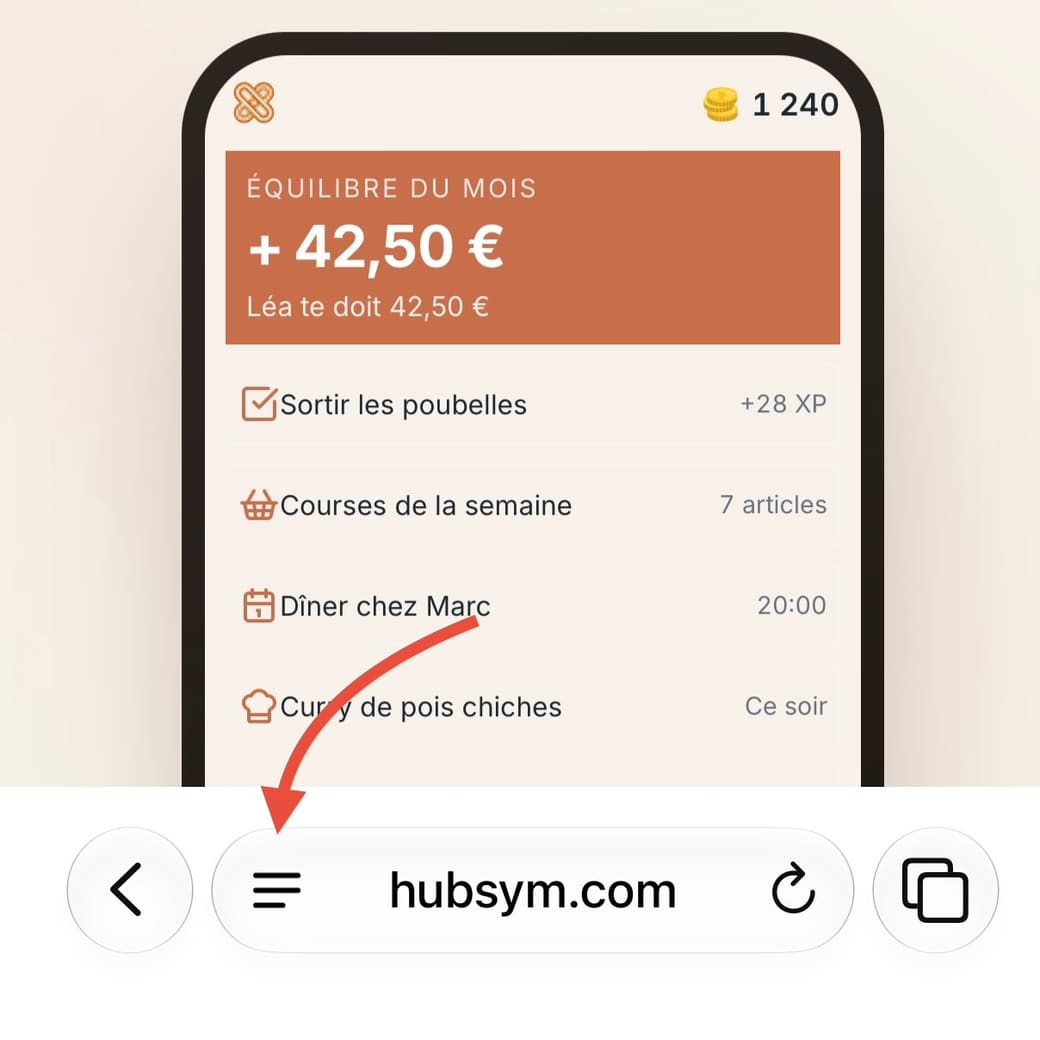
Ouvrez le menu de Safari
Rendez-vous sur hubsym.com dans Safari, puis appuyez sur le bouton à gauche de l'adresse, dans la barre en bas de l'écran.
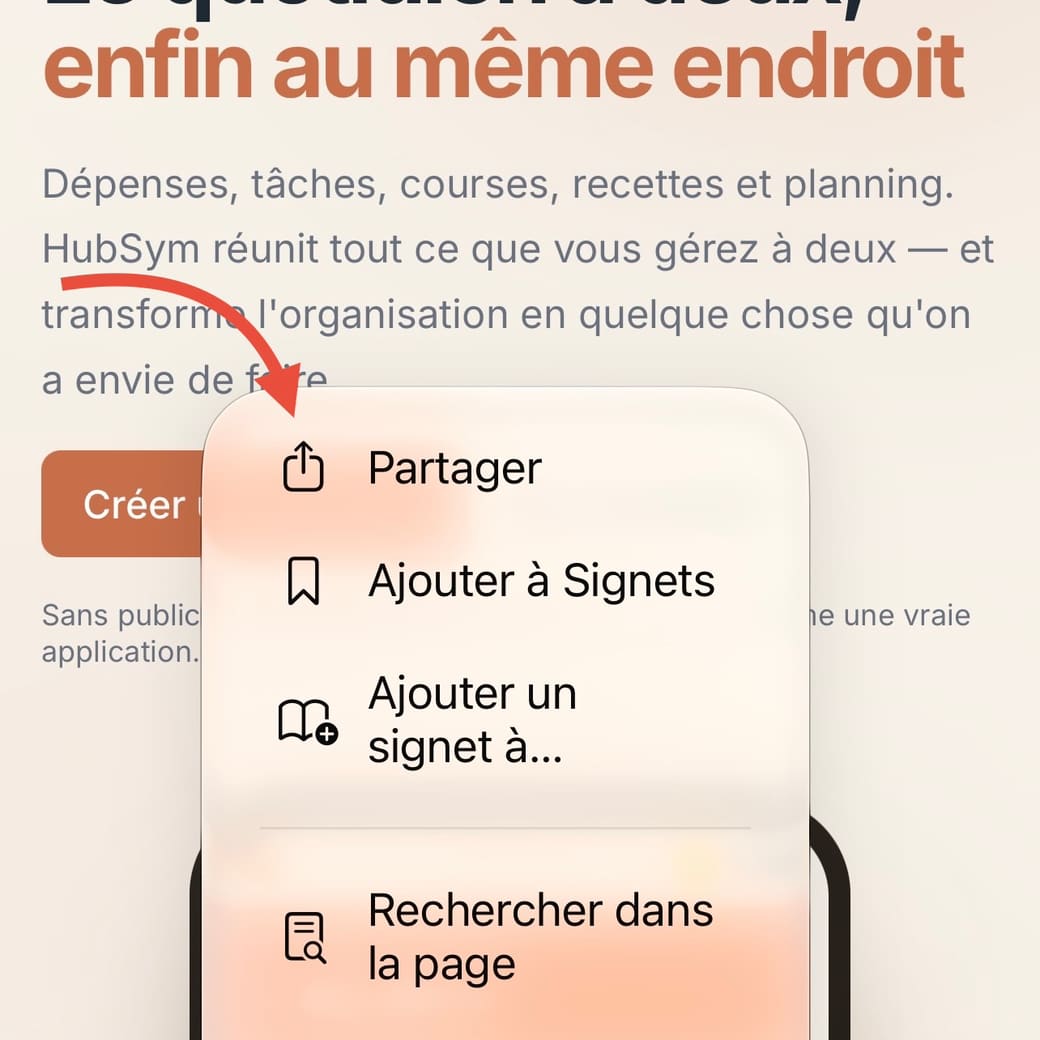
Choisissez « Partager »
Le menu de Safari s'ouvre au-dessus de la page. Appuyez sur « Partager », la première entrée de la liste.
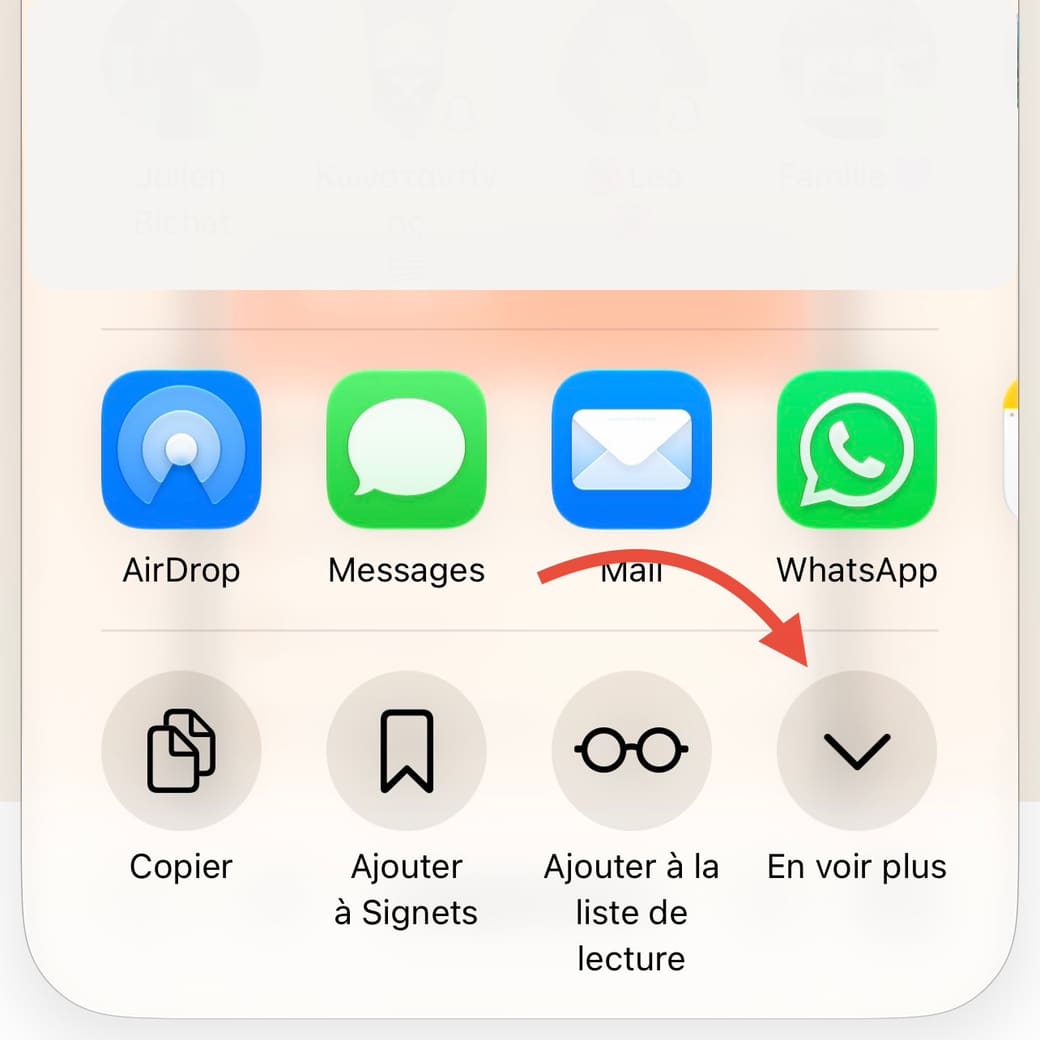
Appuyez sur « En voir plus »
La feuille de partage n'affiche qu'une partie des actions disponibles. Appuyez sur « En voir plus », à droite de la rangée d'icônes grises, pour dérouler la liste complète.
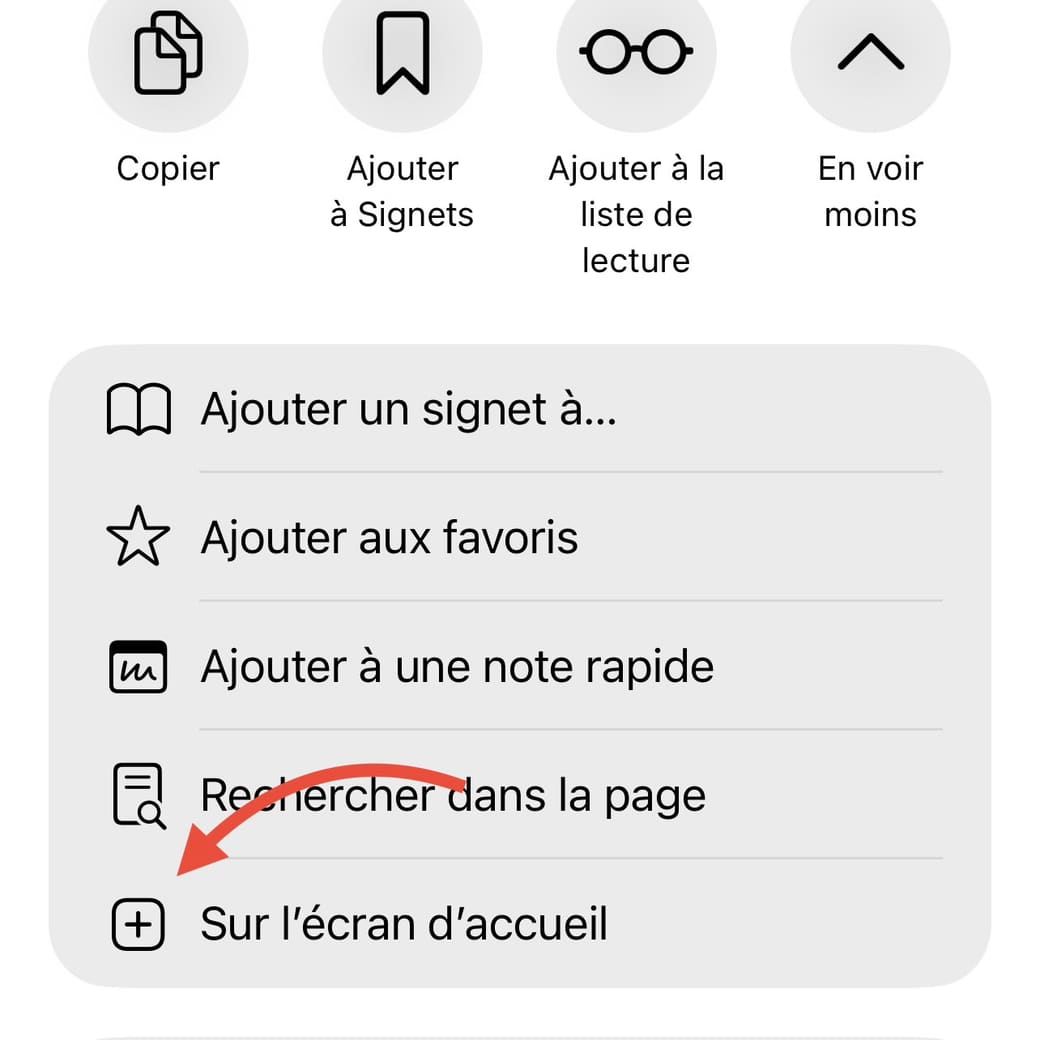
Ajoutez HubSym à l'écran d'accueil
Dans la liste dépliée, appuyez sur « Sur l'écran d'accueil », puis sur « Ajouter » pour confirmer. HubSym rejoint vos applications et s'ouvre ensuite dans sa propre fenêtre, sans barre d'adresse.


02Pas à pas
Installer HubSym sur Android
Sur Android, HubSym s'ajoute à l'écran d'accueil depuis Chrome, en deux gestes. Aucun téléchargement, et rien à installer depuis le Play Store.
Ouvrez le menu de Chrome
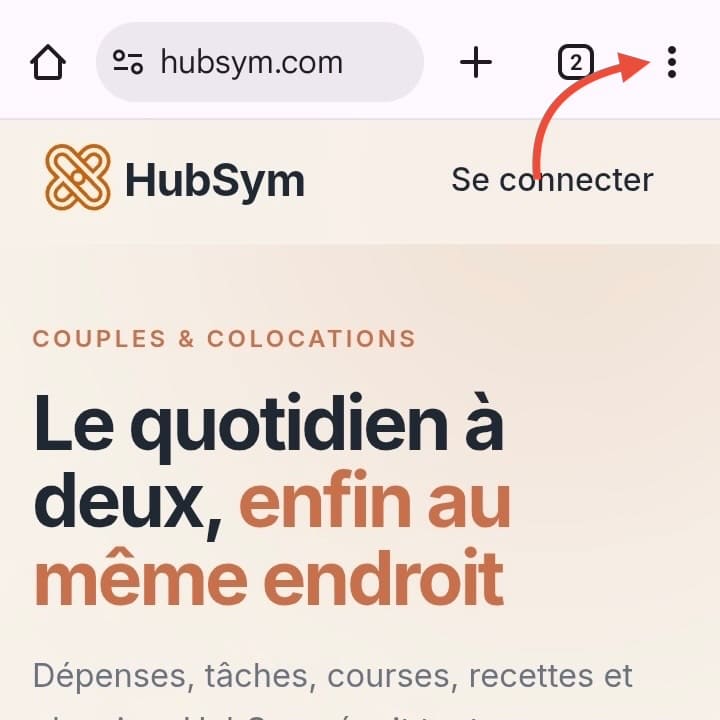
Depuis hubsym.com, appuyez sur les trois points verticaux, à droite de la barre d'adresse.
Ajoutez HubSym à l'écran d'accueil
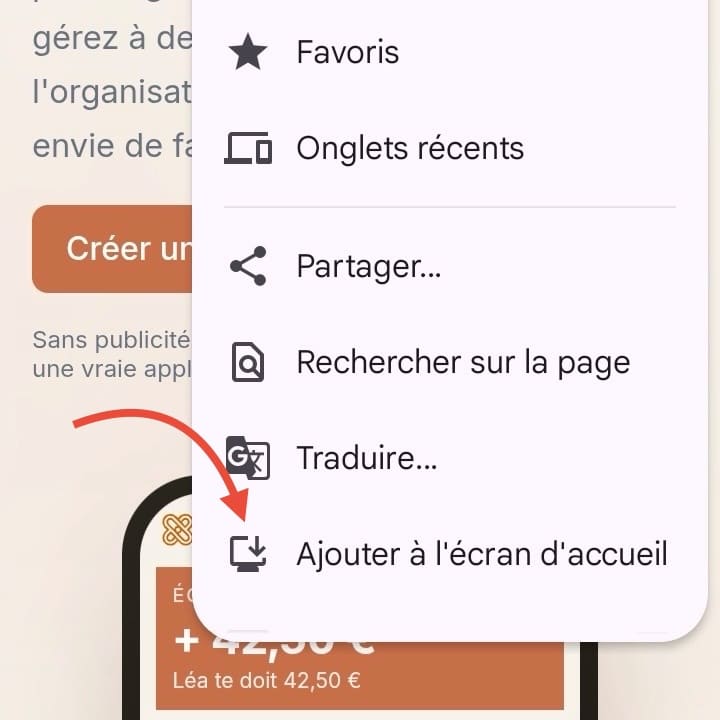
Dans le menu, appuyez sur « Ajouter à l'écran d'accueil », puis confirmez le nom proposé. HubSym apparaît alors parmi vos applications et s'ouvre en plein écran, comme une application installée.


02Pas à pas
Installer HubSym sur PC Windows
Sur un ordinateur Windows, HubSym s'installe depuis Microsoft Edge et se comporte ensuite comme un logiciel : sa propre fenêtre, sa propre icône, épinglable à la barre des tâches ou au menu Démarrer.
Cliquez sur l'icône d'installation
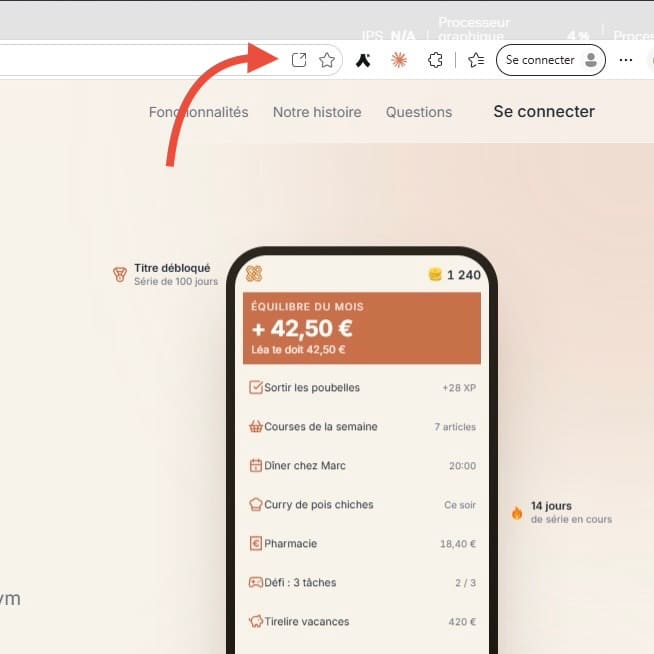
Ouvrez hubsym.com dans Microsoft Edge. Une petite icône d'installation apparaît à droite de la barre d'adresse : cliquez dessus, puis sur « Installer ».
Si l'icône n'apparaît pas
Ouvrez le menu « … » en haut à droite de la fenêtre, puis Applications, puis « Installer ce site en tant qu'application ». Le libellé exact peut varier légèrement selon la version d'Edge.
Épinglez HubSym où vous voulez
Une fois installé, HubSym s'ouvre dans une fenêtre sans barre d'adresse. Edge propose alors de l'épingler à la barre des tâches et au menu Démarrer, ou de créer un raccourci sur le bureau.

02Pas à pas
Utiliser HubSym sur Mac
Sur Mac, HubSym s'ajoute au Dock depuis Safari. L'emplacement des menus varie un peu selon la version de macOS et le navigateur : la méthode ci-dessous est la plus courante.
Avec Safari
Ouvrez hubsym.com dans Safari, puis, dans la barre de menus en haut de l'écran, choisissez Fichier, puis « Ajouter au Dock ». Confirmez le nom proposé : HubSym rejoint votre Dock et s'ouvre dans sa propre fenêtre. Cette option existe à partir de Safari 17 (macOS Sonoma) ; sur une version antérieure, utilisez Chrome ou Edge.
Avec Chrome ou Edge
Ouvrez hubsym.com, puis cliquez sur l'icône d'installation qui apparaît à droite de la barre d'adresse. Si vous ne la voyez pas, le menu du navigateur — les trois points en haut à droite — contient la même option, sous un libellé du type « Installer ».
Si aucune de ces options n'apparaît
Vous pouvez toujours garder HubSym à portée de main en l'ajoutant à vos favoris, ou en glissant l'adresse depuis la barre du navigateur vers votre bureau pour en faire un raccourci.
Et voilà.
HubSym est maintenant accessible directement depuis votre appareil, sans avoir à retaper l'adresse du site à chaque fois. Vos dépenses, vos tâches et votre planning partagés sont à un geste.